配信でルーレットを回す方法(OBS・無料)
罰ゲームやお題、次に遊ぶゲームを決めるときに、配信画面でルーレットを回すと盛り上がります。たぬツールのルーレットは、OBS のブラウザソースに URL を貼るだけで使えます。
使えるツール
無料
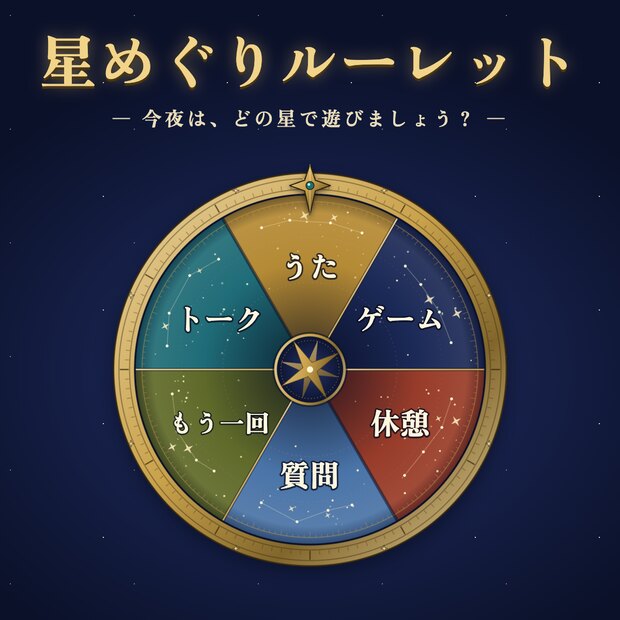
【ルーレット】星めぐりルーレット|星図の円盤を回して、今夜のテーマを決める。

無料
【ルーレット】おやつ皿ルーレット|ビスケットのお皿を回して、今日のおやつ(テーマ)を決める。
無料
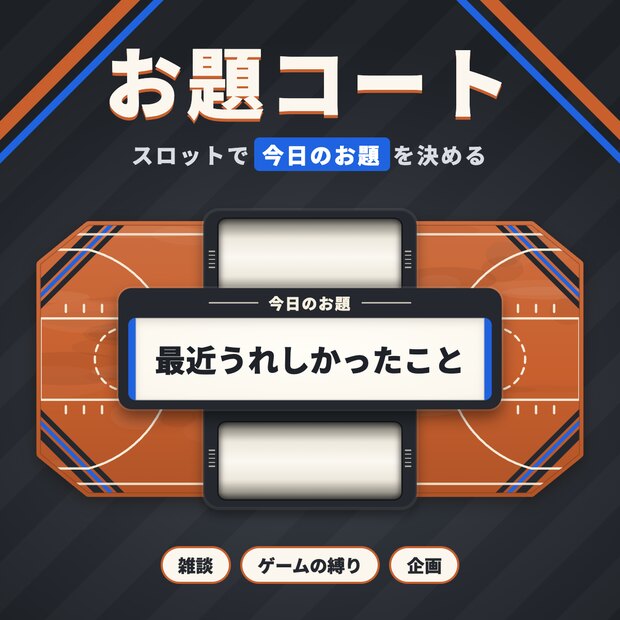
【お題スロット】お題コート|登録したお題から、縦のスロットで「今日のお題」を 1 つ決める。
無料
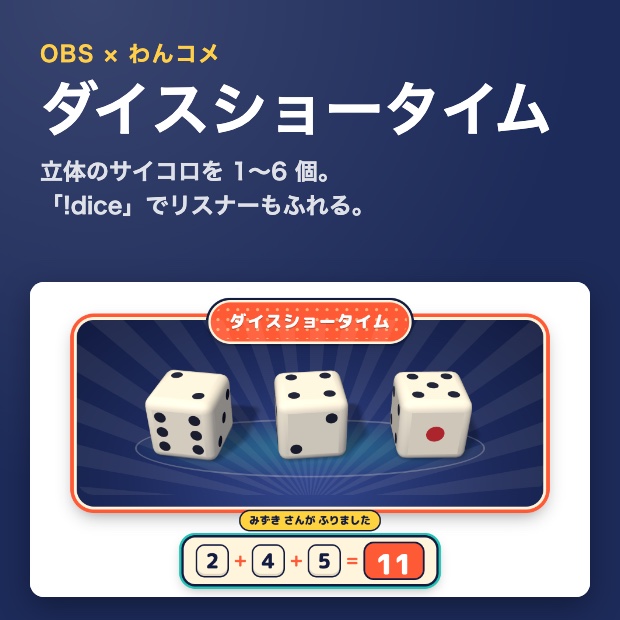
【サイコロ】ダイスショータイム|立体のサイコロを 1〜6 個。番組みたいなステージで、出目と合計をどーんと発表。
| ツール | プラン | 必要なもの | OBS での大きさ |
|---|---|---|---|
| 【ルーレット】星めぐりルーレット | 無料 | URL を貼るだけ(わんコメ不要) | 幅 1000・高さ 1080 |
| 【ルーレット】おやつ皿ルーレット | 無料 | URL を貼るだけ(わんコメ不要) | 幅 1000・高さ 1080 |
| 【お題スロット】お題コート | 無料 | URL を貼るだけ(わんコメ不要) | 幅 1280・高さ 720 |
| 【サイコロ】ダイスショータイム | 無料 | わんコメ+たぬプラグイン(無料) | 幅 1920・高さ 1080 |
手順
1. たぬツールに登録して、ツールを選ぶ
たぬツールは、メールアドレスだけで無料で登録できます。クレジットカードは要りません。上の表から使いたいツールを選び、紹介ページの「設定画面をひらく」を押します。
2. コメントを使うツールは、わんコメにたぬプラグインを入れる(一度だけ)
コメントで動くツールは、わんコメ(OneComme)に届いたコメントを使います。たぬプラグイン(無料)をダウンロードして、わんコメの「設定」→「プラグイン」→「プラグインフォルダを開く」に入れ、わんコメを再起動して有効にします。Twitch なら、わんコメを使わずに直接つなぐこともできます。URL を貼るだけのツールでは、この手順は要りません。
3. 設定画面で見た目を決めて、URL をコピーする
色や位置などを設定画面で決めて、OBS 用の URL をコピーします。URL はあなた専用です。人に見せないでください。
4. OBS にブラウザソースを足して、URL を貼る
- OBS の「ソース」の欄の下にある「+」を押して、「ブラウザ」を選びます。
- 名前を付けて「OK」を押すと、プロパティの画面が開きます。
- 「URL」の欄に、たぬツールの設定画面でコピーした URL を貼ります。
- 「幅」と「高さ」を、ツールごとの大きさ(上の表)に合わせて、「OK」を押します。
- 配信画面の上で、位置と大きさを整えれば完成です。
うまく使うこつ
- 「操作パネル」の URL を OBS の「ドック」→「カスタムブラウザドック」に入れると、配信に映さずにルーレットを操作できます。
- 効果音を配信に乗せるときは、ブラウザソースのプロパティで「OBS で音声を制御する」にチェックを入れます。
- 項目はプリセットとして保存できるので、企画ごとに切り替えられます。
よくある質問
無料で使えますか?
はい。ここで紹介しているルーレットは、無料のプランで使えます。
コメントで回せますか?
ルーレットは配信者さんが「回す」を押して回します。コメントの数で回したいときは、コメントガチャを使ってください。