初見さんへのあいさつを忘れない方法(配信者だけに見えるメモ)
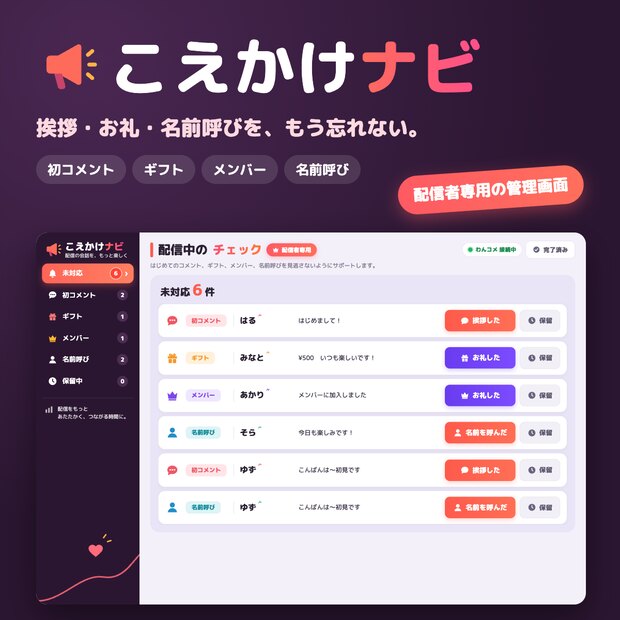
ゲームに集中していると、初見さんのコメントやスパチャを見逃してしまうことがあります。たぬツールの声かけメモは、声をかける相手を OBS のドックにリストでまとめるので、あとから順番にあいさつやお礼が言えます。
使えるツール
無料
【声かけメモ】こえかけナビ|挨拶・お礼・名前呼びを、もう忘れない。

無料
【声かけメモ】こぐまのお迎え手帖|熊耳タブの手帖で、挨拶・お礼・名前呼びをやさしく見守る。
無料
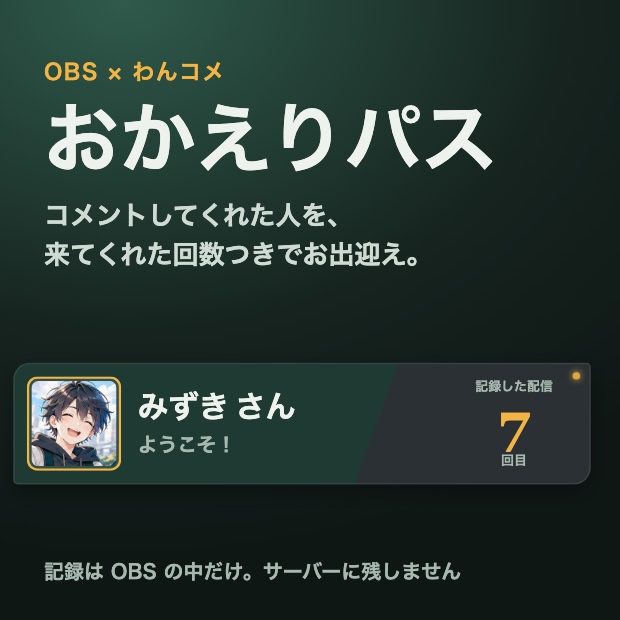
【お出迎え】おかえりパス|コメントしてくれた人を、来てくれた回数つきでお出迎え。
| ツール | プラン | 必要なもの | OBS での大きさ |
|---|---|---|---|
| 【声かけメモ】こえかけナビ | 無料 | わんコメ+たぬプラグイン(無料) | ドックに入れる |
| 【声かけメモ】こぐまのお迎え手帖 | 無料 | わんコメ+たぬプラグイン(無料) | ドックに入れる |
| 【お出迎え】おかえりパス | 無料 | わんコメ+たぬプラグイン(無料) | 幅 800・高さ 220 |
手順
1. たぬツールに登録して、ツールを選ぶ
たぬツールは、メールアドレスだけで無料で登録できます。クレジットカードは要りません。上の表から使いたいツールを選び、紹介ページの「設定画面をひらく」を押します。
2. コメントを使うツールは、わんコメにたぬプラグインを入れる(一度だけ)
コメントで動くツールは、わんコメ(OneComme)に届いたコメントを使います。たぬプラグイン(無料)をダウンロードして、わんコメの「設定」→「プラグイン」→「プラグインフォルダを開く」に入れ、わんコメを再起動して有効にします。Twitch なら、わんコメを使わずに直接つなぐこともできます。URL を貼るだけのツールでは、この手順は要りません。
3. 設定画面で見た目を決めて、URL をコピーする
色や位置などを設定画面で決めて、OBS 用の URL をコピーします。URL はあなた専用です。人に見せないでください。
4. OBS にブラウザソースを足して、URL を貼る
- OBS の「ソース」の欄の下にある「+」を押して、「ブラウザ」を選びます。
- 名前を付けて「OK」を押すと、プロパティの画面が開きます。
- 「URL」の欄に、たぬツールの設定画面でコピーした URL を貼ります。
- 「幅」と「高さ」を、ツールごとの大きさ(上の表)に合わせて、「OK」を押します。
- 配信画面の上で、位置と大きさを整えれば完成です。
うまく使うこつ
- 声かけメモは、OBS の「ドック」→「カスタムブラウザドック」に入れます。配信には映りません。
- あいさつやお礼をしたら、その行のボタンを押して完了にします。
- 初めて来た人を、配信画面のカードで迎えるツールもあります。
よくある質問
わんコメは要りますか?
はい。コメントを受け取るために、わんコメと「たぬプラグイン」(無料)を使います。
コメントの本文は保存されますか?
保存しません。記録するのは、項目の種類・対応したかどうか・表示名などだけです。