配信の背景を動かす方法(動く背景・待機画面)
立ち絵の後ろの背景が少し動くだけで、配信画面がぐっと生きて見えます。たぬツールの動く背景は、OBS のブラウザソースに URL を貼るだけで使えます。動画ファイルを用意する必要はありません。
使えるツール
無料
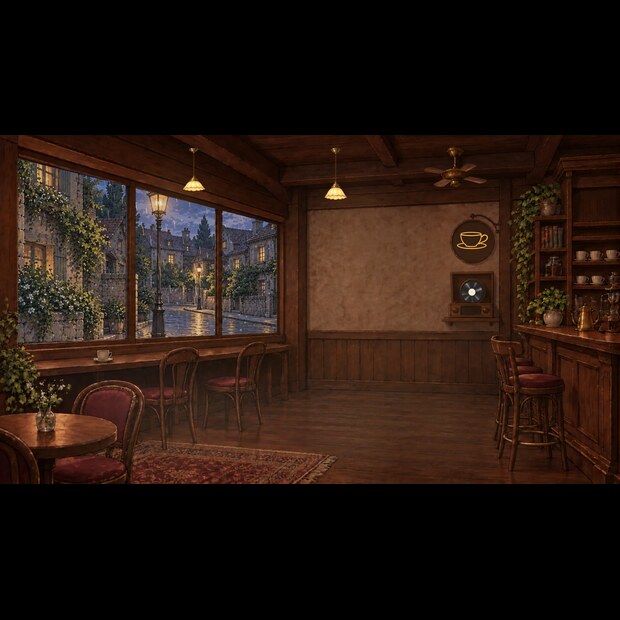
【動く背景】雨音の喫茶店|窓を雨がつたう、静かな昔ながらの喫茶店の背景。
無料
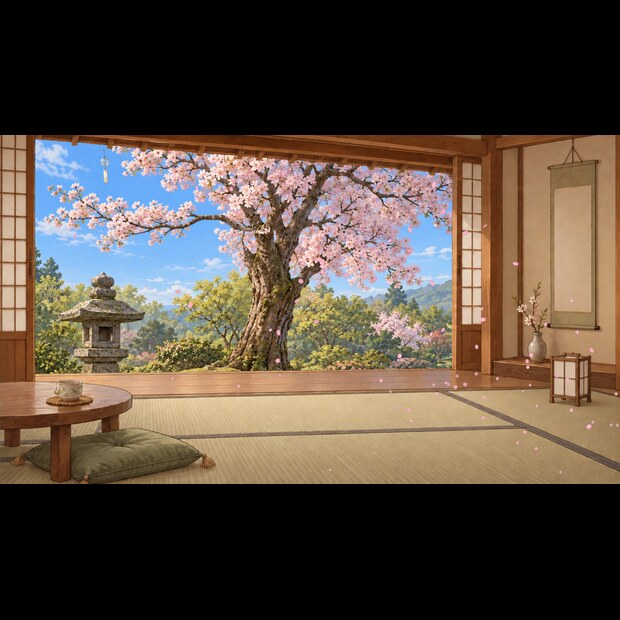
【動く背景】桜舞う縁側の和室|満開の桜から花びらが舞いこむ、春の和室の背景。
無料
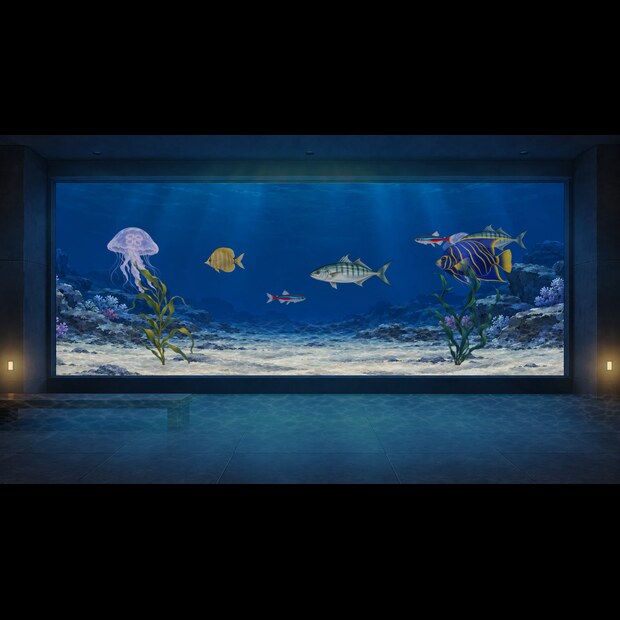
【動く背景】夜の水族館|大きな水槽を魚やクラゲが泳ぐ、閉館後の水族館の背景。
無料
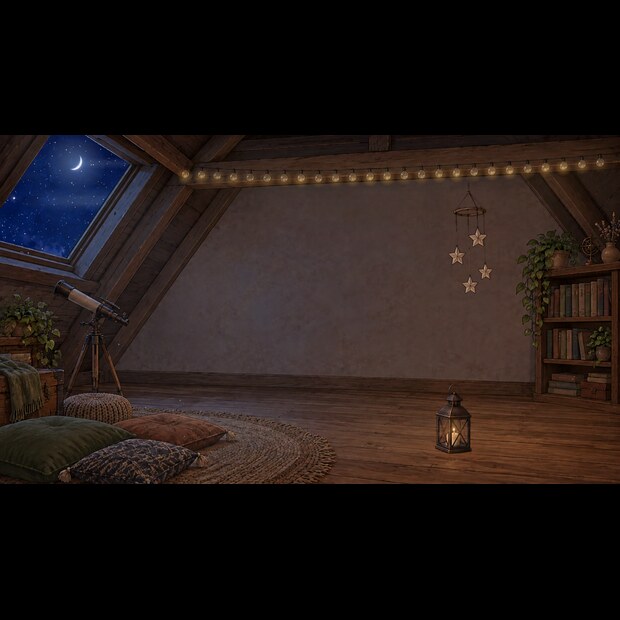
【動く背景】星降る屋根裏部屋|天窓に星が流れる、夜の屋根裏部屋の背景。
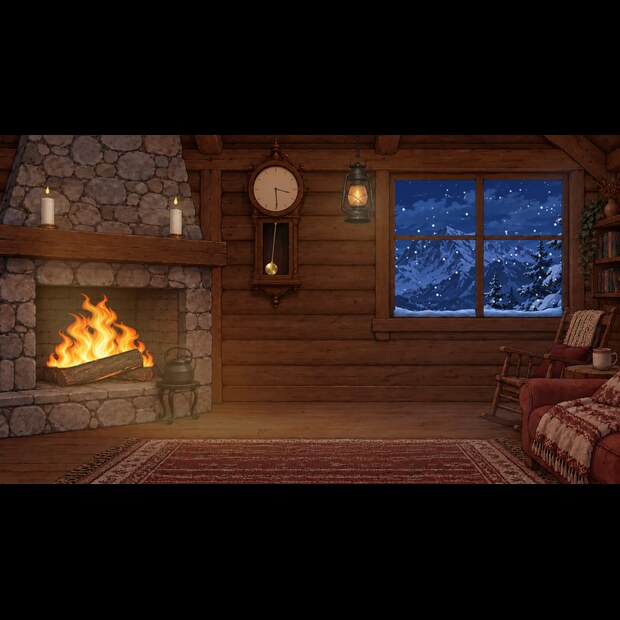
無料
【動く背景】雪夜の山小屋|暖炉の火がゆらめく、雪の夜の山小屋の背景。
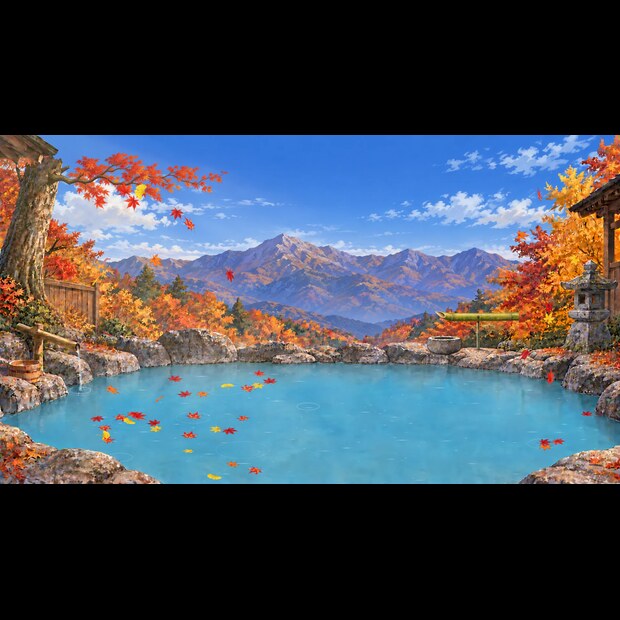
無料
【動く背景】紅葉の露天風呂|もみじが舞い、湯気が立つ、秋の山あいの露天風呂の背景。
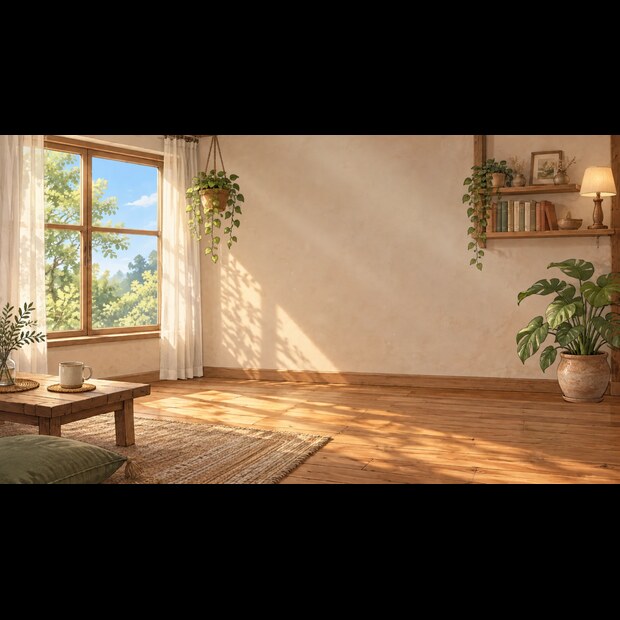
無料
【動く背景】こもれびの部屋|窓から光が差しこむ、ゆっくり動く部屋の背景。
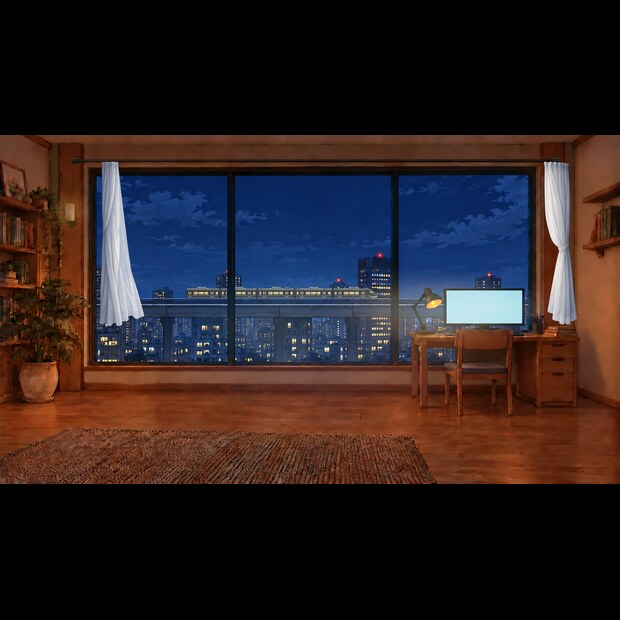
無料
【動く背景】夜景の見えるワンルーム|大きな窓に都会の夜景が広がる、ひとり暮らしの部屋の背景。
無料
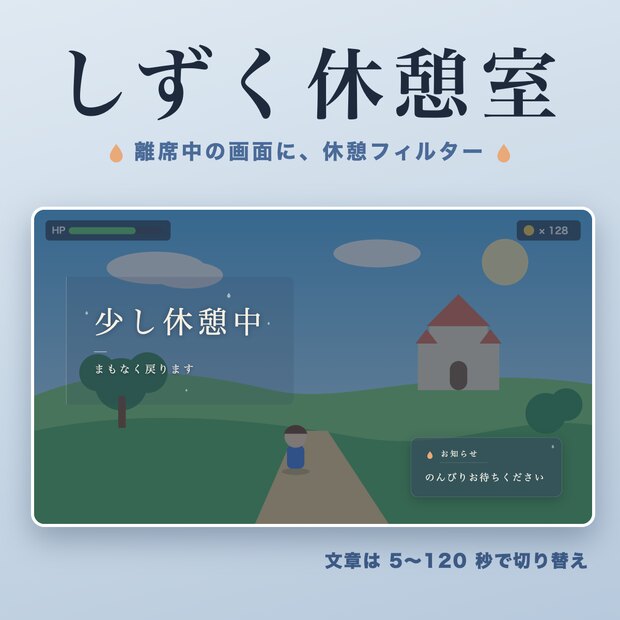
【休憩画面】しずく休憩室|離席中の配信に、雨の窓辺のフィルターと「少し休憩中」の案内を。
| ツール | プラン | 必要なもの | OBS での大きさ |
|---|---|---|---|
| 【動く背景】雨音の喫茶店 | 無料 | URL を貼るだけ(わんコメ不要) | 幅 1920・高さ 1080 |
| 【動く背景】桜舞う縁側の和室 | 無料 | URL を貼るだけ(わんコメ不要) | 幅 1920・高さ 1080 |
| 【動く背景】夜の水族館 | 無料 | URL を貼るだけ(わんコメ不要) | 幅 1920・高さ 1080 |
| 【動く背景】星降る屋根裏部屋 | 無料 | URL を貼るだけ(わんコメ不要) | 幅 1920・高さ 1080 |
| 【動く背景】雪夜の山小屋 | 無料 | URL を貼るだけ(わんコメ不要) | 幅 1920・高さ 1080 |
| 【動く背景】紅葉の露天風呂 | 無料 | URL を貼るだけ(わんコメ不要) | 幅 1920・高さ 1080 |
| 【動く背景】こもれびの部屋 | 無料 | URL を貼るだけ(わんコメ不要) | 幅 1920・高さ 1080 |
| 【動く背景】夜景の見えるワンルーム | 無料 | URL を貼るだけ(わんコメ不要) | 幅 1920・高さ 1080 |
| 【休憩画面】しずく休憩室 | 無料 | URL を貼るだけ(わんコメ不要) | 幅 1920・高さ 1080 |
手順
1. たぬツールに登録して、ツールを選ぶ
たぬツールは、メールアドレスだけで無料で登録できます。クレジットカードは要りません。上の表から使いたいツールを選び、紹介ページの「設定画面をひらく」を押します。
2. 設定画面で見た目を決めて、URL をコピーする
色や位置などを設定画面で決めて、OBS 用の URL をコピーします。URL はあなた専用です。人に見せないでください。
3. OBS にブラウザソースを足して、URL を貼る
- OBS の「ソース」の欄の下にある「+」を押して、「ブラウザ」を選びます。
- 名前を付けて「OK」を押すと、プロパティの画面が開きます。
- 「URL」の欄に、たぬツールの設定画面でコピーした URL を貼ります。
- 「幅」と「高さ」を、ツールごとの大きさ(上の表)に合わせて、「OK」を押します。
- 配信画面の上で、位置と大きさを整えれば完成です。
うまく使うこつ
- 背景は、OBS のソースの並びでいちばん下(いちばん後ろ)に置きます。
- 大きさは幅 1920・高さ 1080 です。
- 時間帯や雨の強さ、ランプなどは操作パネルで選べます。時間帯の「自動」は、パソコンの時計で切り替わります。
よくある質問
無料で使えますか?
はい。ここで紹介している動く背景は、無料のプランで使えます。
わんコメは要りますか?
要りません。URL を貼るだけで動きます。