わんコメでコメントガチャを回す方法
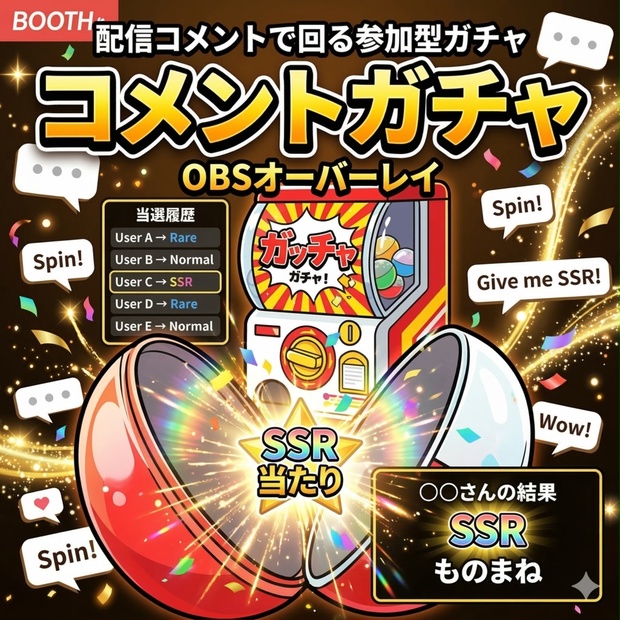
コメントが決まった数に届くたびにガチャが回ると、視聴者さんがコメントしたくなる配信になります。たぬツールのコメントガチャは、わんコメに届いたコメントで回り、出た景品を配信画面に出します。
使えるツール
無料
【ガチャ】コメントガチャ|コメントが貯まるとガチャが回る。SSRは虹色で確定演出。
無料
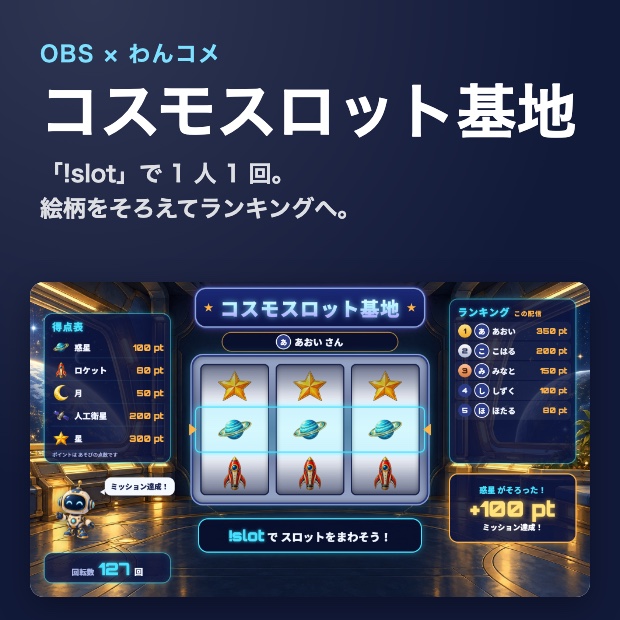
【スロット】コスモスロット基地|「!slot」で 1 人 1 回。宇宙のスロットで、絵柄をそろえてランキングへ。
無料
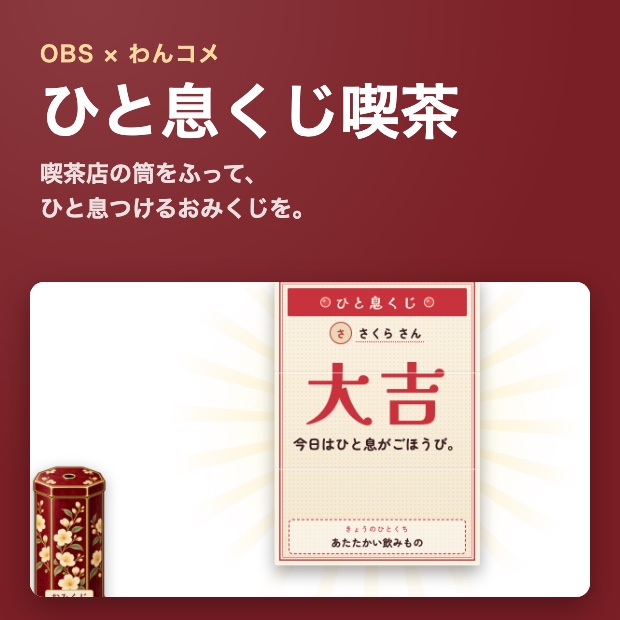
【おみくじ】ひと息くじ喫茶|喫茶店の筒をふって、ひと息つけるおみくじを。
無料
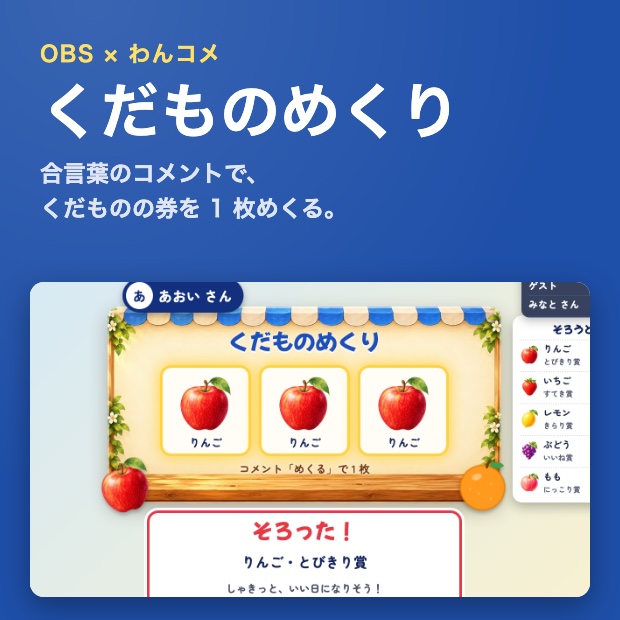
【めくりくじ】くだものめくり|合言葉のコメントで、くだものの券を 1 枚めくる。
| ツール | プラン | 必要なもの | OBS での大きさ |
|---|---|---|---|
| 【ガチャ】コメントガチャ | 無料 | わんコメ+たぬプラグイン(無料) | 設定画面に出る大きさ |
| 【スロット】コスモスロット基地 | 無料 | わんコメ+たぬプラグイン(無料) | 幅 1920・高さ 1080 |
| 【おみくじ】ひと息くじ喫茶 | 無料 | わんコメ+たぬプラグイン(無料) | 幅 1920・高さ 1080 |
| 【めくりくじ】くだものめくり | 無料 | わんコメ+たぬプラグイン(無料) | 幅 1920・高さ 1080 |
手順
1. たぬツールに登録して、ツールを選ぶ
たぬツールは、メールアドレスだけで無料で登録できます。クレジットカードは要りません。上の表から使いたいツールを選び、紹介ページの「設定画面をひらく」を押します。
2. コメントを使うツールは、わんコメにたぬプラグインを入れる(一度だけ)
コメントで動くツールは、わんコメ(OneComme)に届いたコメントを使います。たぬプラグイン(無料)をダウンロードして、わんコメの「設定」→「プラグイン」→「プラグインフォルダを開く」に入れ、わんコメを再起動して有効にします。Twitch なら、わんコメを使わずに直接つなぐこともできます。URL を貼るだけのツールでは、この手順は要りません。
3. 設定画面で見た目を決めて、URL をコピーする
色や位置などを設定画面で決めて、OBS 用の URL をコピーします。URL はあなた専用です。人に見せないでください。
4. OBS にブラウザソースを足して、URL を貼る
- OBS の「ソース」の欄の下にある「+」を押して、「ブラウザ」を選びます。
- 名前を付けて「OK」を押すと、プロパティの画面が開きます。
- 「URL」の欄に、たぬツールの設定画面でコピーした URL を貼ります。
- 「幅」と「高さ」を、ツールごとの大きさ(上の表)に合わせて、「OK」を押します。
- 配信画面の上で、位置と大きさを整えれば完成です。
うまく使うこつ
- 景品は「歌ってみた」「ものまね」「一言リクエスト」など、配信の中でできることにすると盛り上がります。
- スーパーチャットには、専用のガチャを用意できます。
- 待機中は小さく表示されるので、ゲーム画面のじゃまをしません。
よくある質問
わんコメは要りますか?
はい。コメントを受け取るために、わんコメと「たぬプラグイン」(無料)を使います。Twitch なら、わんコメを使わずに直接つなぐこともできます。
本物の景品を当てる企画もできますか?
「どんぐりポイント」を使うと、視聴者さんがコメントで貯めたどんぐりで、Amazon ギフトカードなどが当たるガチャを回せます(配信者さんは PRO プラン)。