OBS PRESETS
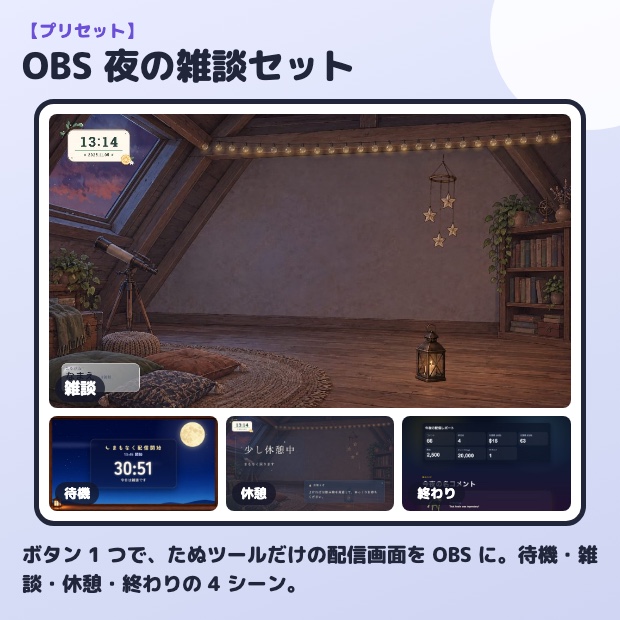
配信画面を、ボタン 1 つで OBS に。
待機・本編・休憩・終わりの 4 つのシーンを、たぬツールの部品で組んだ「セット」です。名前と色を入れて押すだけで、名札や時計にも反映されます。いまの OBS の画面は消しません。
- 1OBS につなぐOBS の「ツール」→「WebSocket サーバー設定」をオンにして、ポートとパスワードを入れます(OBS 28 以降)。
- 2セットを選んで、あなたのことを書く名前・@ID・#タグ・色・配信を始める時刻。配色を選ぶと、名札・時計・コメント欄の色がそろいます。
- 3「OBS に入れる」を押す新しいシーンコレクションに 4 つのシーンが入ります。自分の画面がある人は、選んだ部品だけをいまのシーンに足せます。
セットを選ぶ
8 つの型
- 雑談左にカード(告知・お便りなど)と名札、右にコメント欄。まんなかは立ち絵。
- 作業作業タイマー・お品書き・目標バー・時計。作業・勉強配信に。
- ゲーム左上にゲームの画面の大きな枠。参加の順番待ちと名札。
- 顔出し右上に Web カメラの飾り枠。カメラを枠の下に置くだけ。
- コラボ立ち絵 2 人分の場所と、名札 2 枚。
- 軽量ブラウザソース 3 つだけ。パソコンが軽い人や、ゲームと同時に動かす人に。
- 縦型スマホで見る 1080×1920 の画面。雑談とスマホゲームの 2 種類。
- 朝活天気・朝活スコア・名前でお出迎え。おはよう配信に。
よくある質問
無料で使えますか?
「夜の雑談セット」は無料プランでも使えます(ログインは必要)。ほかのセットは PRO プランです。無料のセットの部品は、無料プランの「同時に使えるツールは 2 つまで」でまとめて 1 つと数えます。
いまの OBS の画面は消えますか?
消えません。新しいシーンコレクションとして足すので、OBS の「シーンコレクション」からいつでも元に戻せます。自分の画面がある人は、「いまの画面に足す」で、時計・名札・コメント欄など選んだ部品だけをいまのシーンに足せます。
立ち絵や Web カメラは入りますか?
立ち絵(VTube Studio などのキャプチャ)と Web カメラは、入れたあとに OBS で足します。セットは、そのための場所を空けてあります。顔出しの型は、カメラ枠の下に映像キャプチャデバイスを置くだけです。
縦型はどう使いますか?
OBS の「設定」→「映像」で、基本(キャンバス)解像度を 1080×1920 にしてから入れます。横のままだと、ゆがまないように止まります。
入れたあとの設定はどこで変えますか?
同じアプリの「このセットの設定」で、名札・告知スライド・待機画面・コメント欄などの操作パネルを、タブで切り替えて使えます。変えた内容は、OBS の中の表示にすぐ届きます。