Qu'est-ce que c'est ?
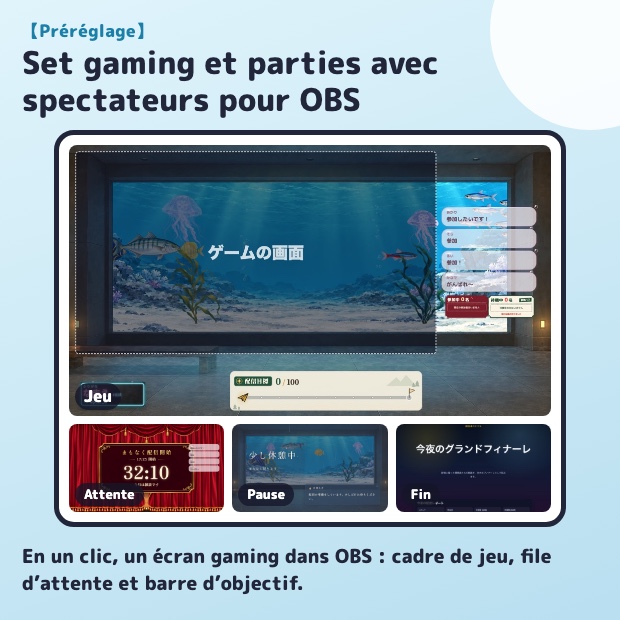
Un bouton place dans OBS un écran pour le gaming et les parties avec les spectateurs : fond animé (aquarium de nuit) avec un grand cadre en haut à gauche pour le jeu, plus commentaires, file d'attente, badge, barre d'objectif et applaudissements au « 8888 ». Ensuite, ajoutez une Capture de jeu OBS et ajustez-la au cadre.
Il y a quatre scènes : attente (rideau avant le spectacle), jeu, pause et fin (générique).
Vos écrans OBS actuels restent intacts : tout est ajouté comme une nouvelle collection de scènes, vous pouvez donc revenir en arrière à tout moment. Ensuite, « Réglages de ce set » sur la même page permet de régler chaque outil du set, onglet par onglet. Avec « Couleurs du set », choisissez couleur, luminosité et police en un seul endroit : badge, horloge, chat, barre d'objectif et autres éléments s'y accordent.
Si vous avez déjà votre écran de live, « Ajouter à l'écran actuel » n'ajoute à votre scène actuelle que les éléments choisis, comme l'horloge, le badge ou le chat (sans créer de nouvelle collection de scènes).